Objetivo
Permitir a visualização de unidades licenciadas em um mapa georreferenciado na tela Relatório de Licenças.
Com o cadastro das coordenadas geográficas das hierarquias, o sistema passa a exibir a localização das áreas licenciadas em um mapa, possibilitando a consulta rápida das licenças vinculadas a cada ponto e o acesso aos detalhes das licenças e respectivas condicionantes.
Pré-requisitos
- Solicitar à Equipe de Suporte Erplan a disponibilização do recurso.
- Aguardar a confirmação da liberação da funcionalidade.
- Possuir uma hierarquia que represente uma área licenciada cuja licença seja gerenciada no Siclope.
Como utilizar
Configuração das coordenadas geográficas
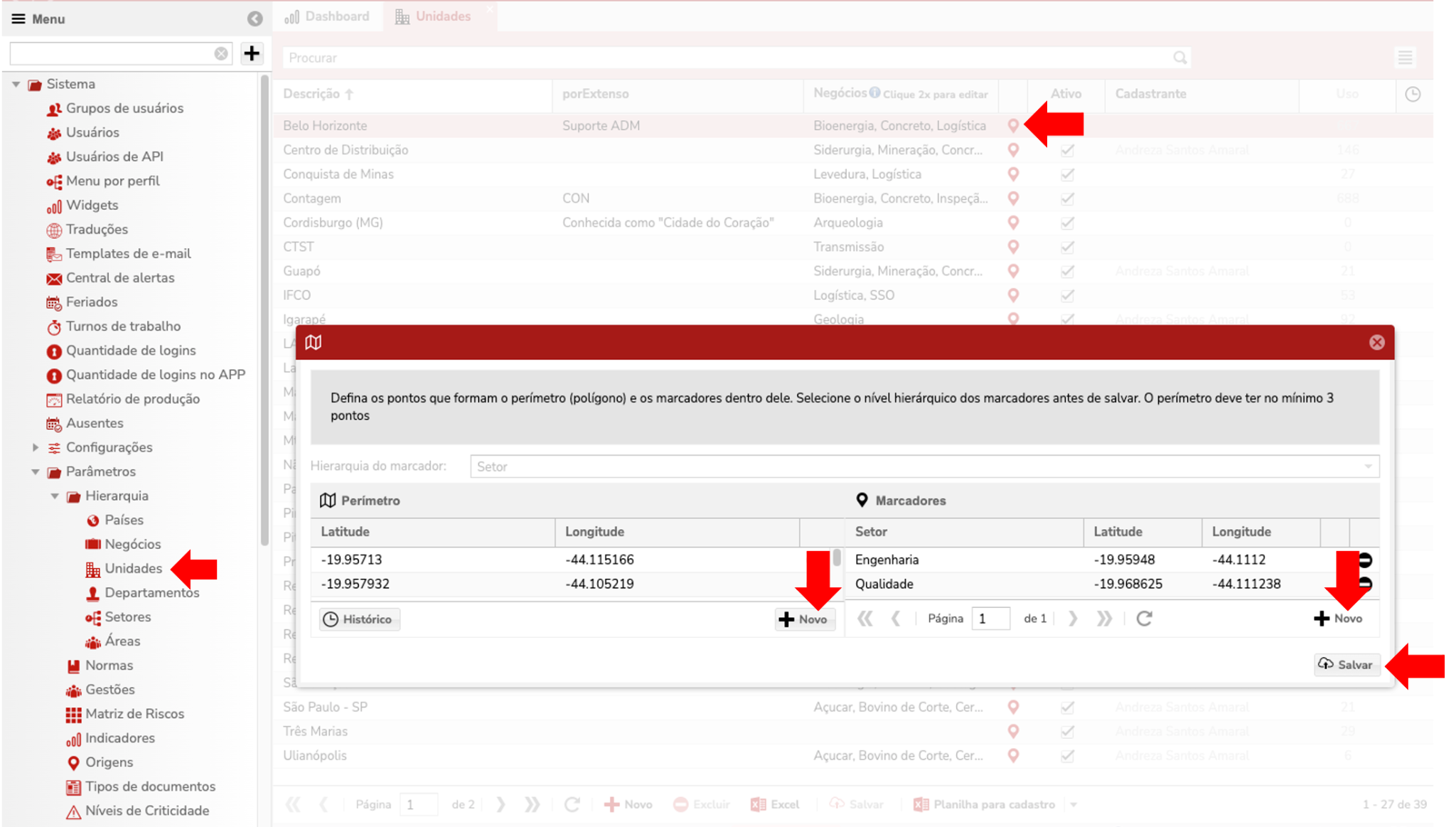
- Acesse o módulo Sistema.
- Clique em Parâmetros.
- Acesse a tela Hierarquia.
- Selecione a hierarquia para a qual deseja cadastrar as coordenadas geográficas.
- Por que realizar este passo?
As coordenadas geográficas devem ser associadas à hierarquia que representa a área licenciada que será exibida no mapa.
- Por que realizar este passo?
- Clique no ícone de localização destacado na cor vermelha.
- Clique em Novo na área de perímetro localizada à esquerda da janela.
- Cadastre o perímetro da área licenciada.
- Clique em Novo na área de pontos localizada à direita da janela.
- Cadastre os pontos geográficos que compõem o perímetro.
- Salve as informações.
Visualização do mapa
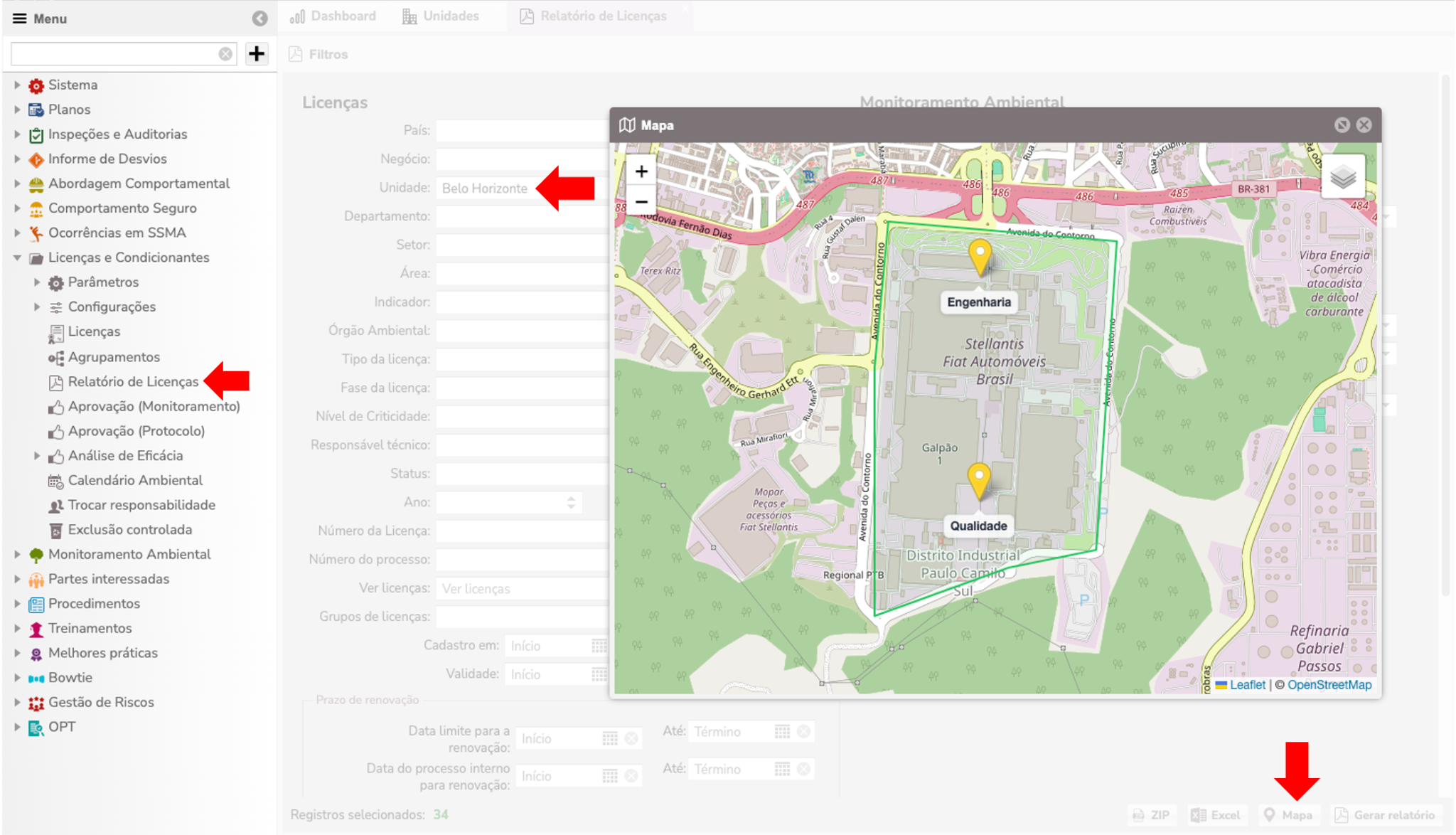
- Acesse o módulo Licenças e Condicionantes Ambientais.
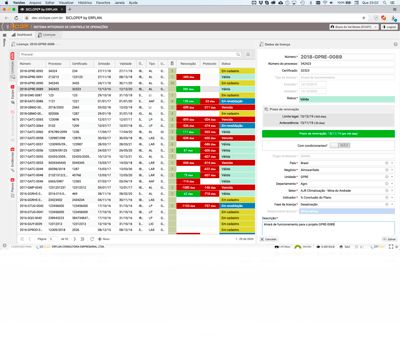
- Acesse a tela Relatório de Licenças.
- Selecione uma hierarquia que possua coordenadas geográficas cadastradas.
- Por que realizar este passo?
O mapa é exibido apenas para hierarquias que possuam informações geográficas cadastradas.
- Por que realizar este passo?
- Clique no botão Mapa, localizado no canto inferior direito da tela.
Consulta das licenças e condicionantes
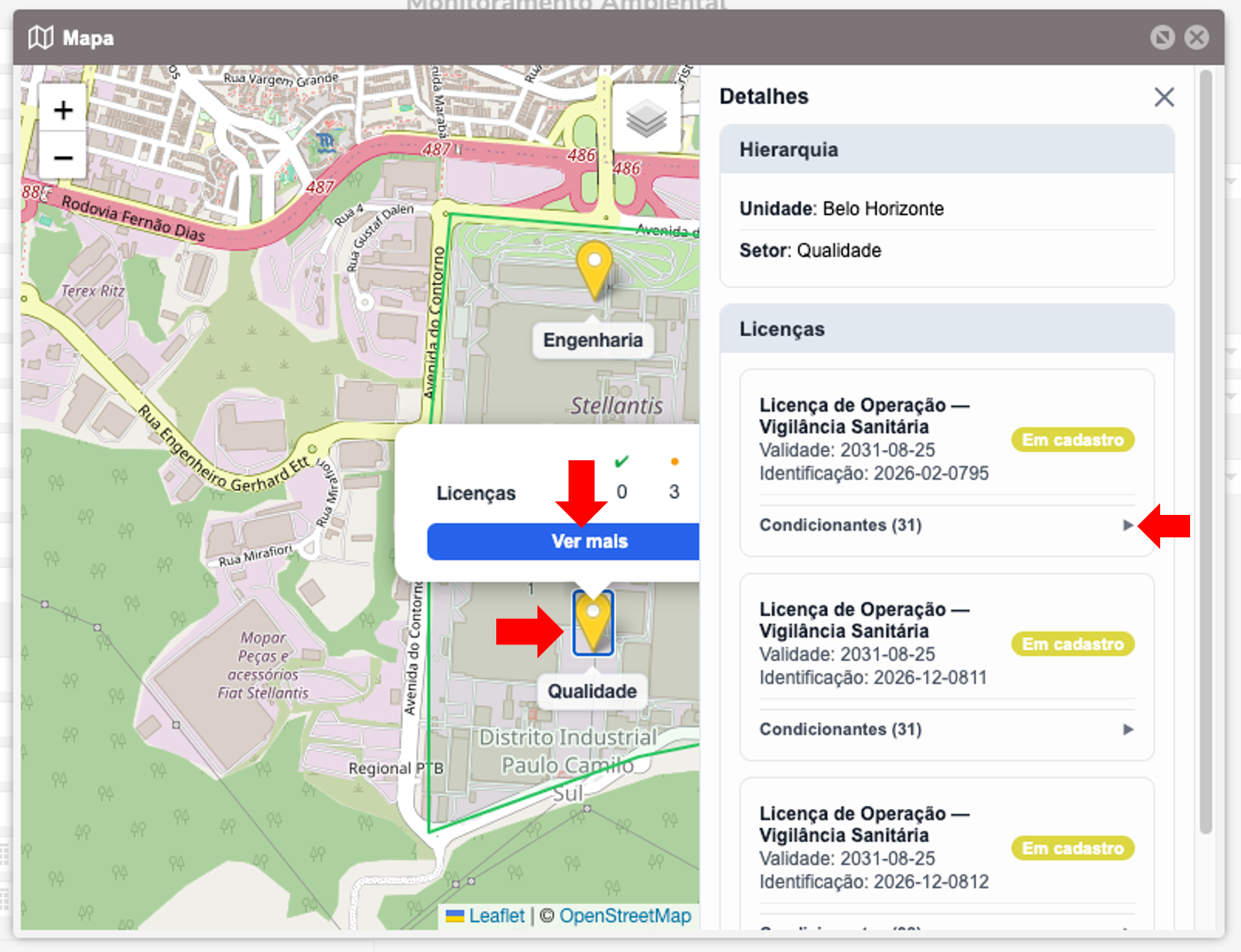
- Clique no ícone amarelo exibido no mapa.
- Visualize o resumo das licenças cadastradas no Siclope para a hierarquia selecionada.
- Clique em Ver mais.
- Visualize os dados detalhados da licença.
- Clique na seta localizada ao lado da licença desejada.
- Visualize a listagem das condicionantes associadas à licença.
Observações
- A funcionalidade depende de liberação prévia pela Equipe de Suporte Erplan.
- Apenas hierarquias com coordenadas geográficas cadastradas poderão ser visualizadas no mapa.
- O recurso utiliza informações das licenças cadastradas e gerenciadas no Siclope.
- O correto cadastro do perímetro e dos pontos geográficos é essencial para que a localização seja exibida adequadamente no mapa.
- O botão Ver mais permite acessar informações detalhadas das licenças vinculadas ao ponto selecionado.
- As condicionantes podem ser consultadas diretamente na janela de detalhes da licença, por meio da expansão do respectivo registro.