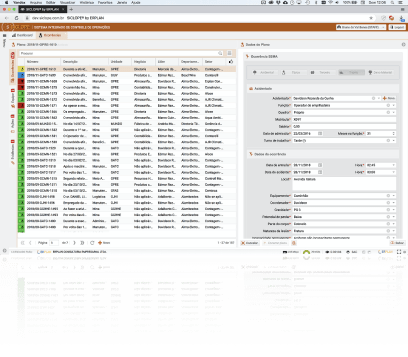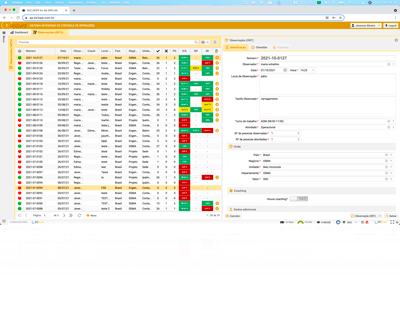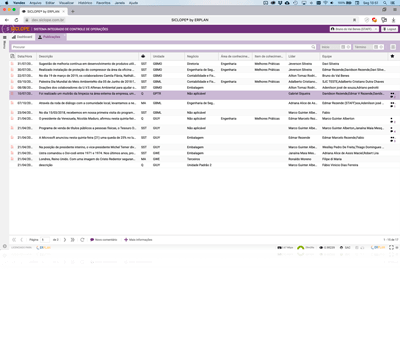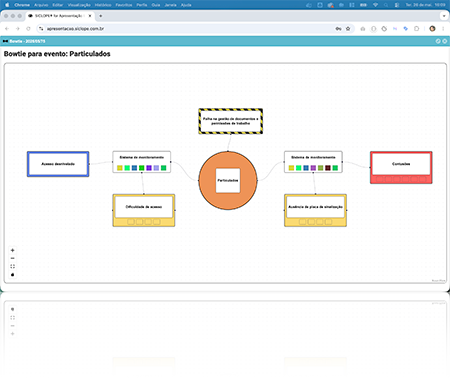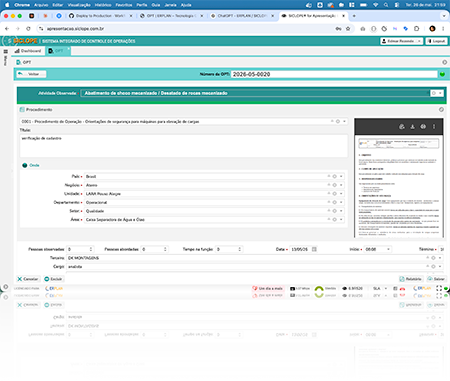
Criação do filtro Empregado na tela de Informes de desvios, nos gráficos do dashboard de Informes de desvios e nas planilhas de excel que derivam da tela de Informes de desvios e do drilldown dos gráficos do dashboard de Informes de desvios.
Objetivo
Disponibilizar filtros em gráficos e coluna de planilha com Empregados selecionados nos informes de desvio cadastrados.
Pré-requisitos
- O recurso se ativa automaticamente, porém, o módulo de Informes de desvios precisará estar com o recurso de Empregado próprio integrado ao módulo de Treinamentos para que se possa preencher este campo com parâmetros utilizáveis nos novos filtros e colunas de planilhas.
Como utilizar na tela de Informes de desvios
- Acesse Menu
- Acesse o módulo Informes de desvios.
- Acesse a tela Informe de desvios.
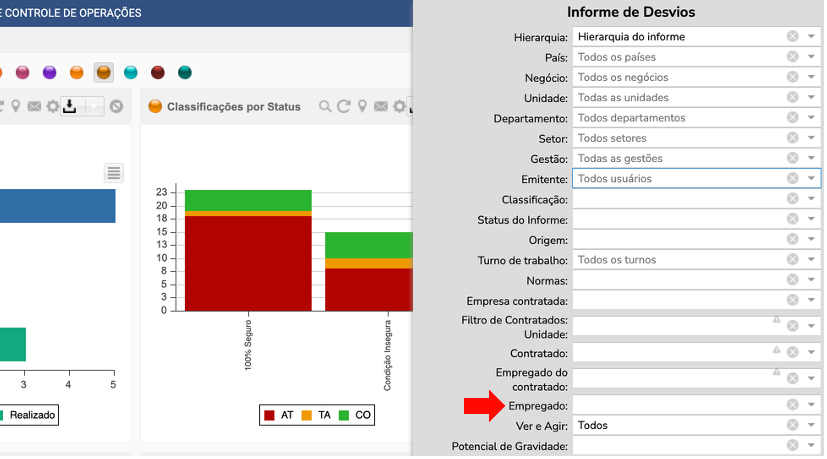
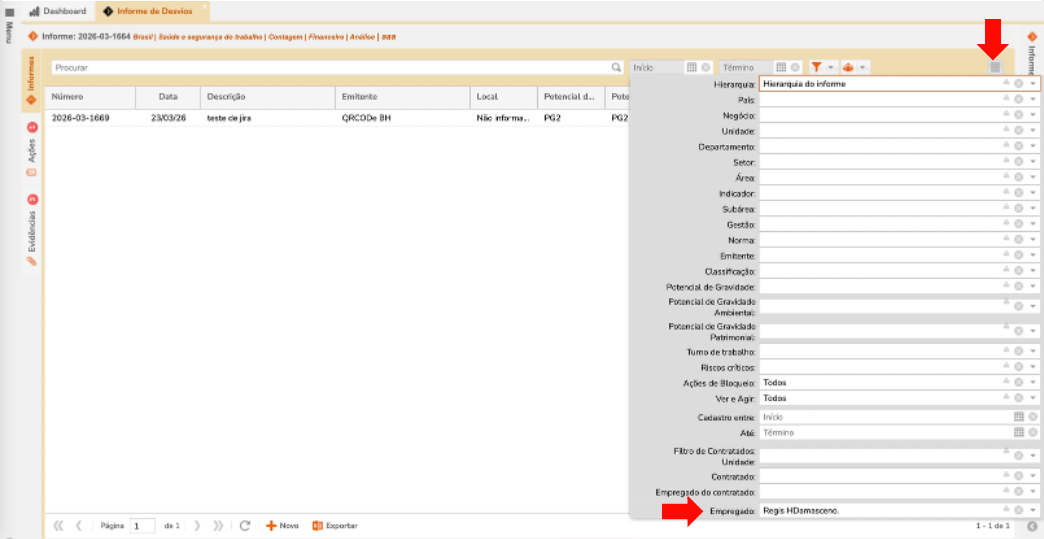
- Clique no ícone no canto superior direito que as opções de filtro se abrirão.
- O filtro de empregado está localizado como a última opção.
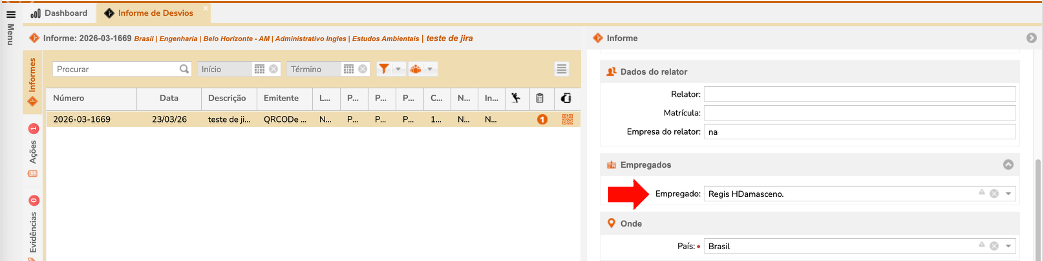
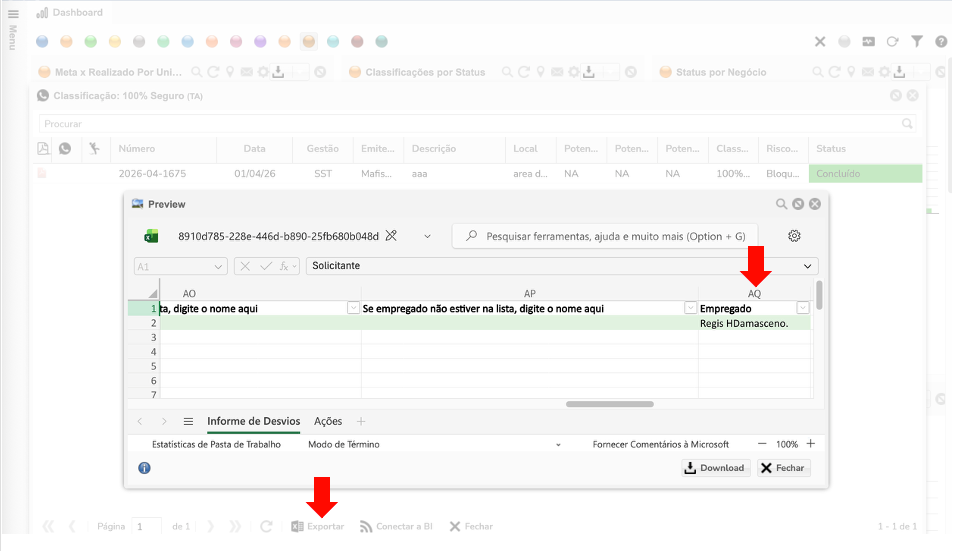
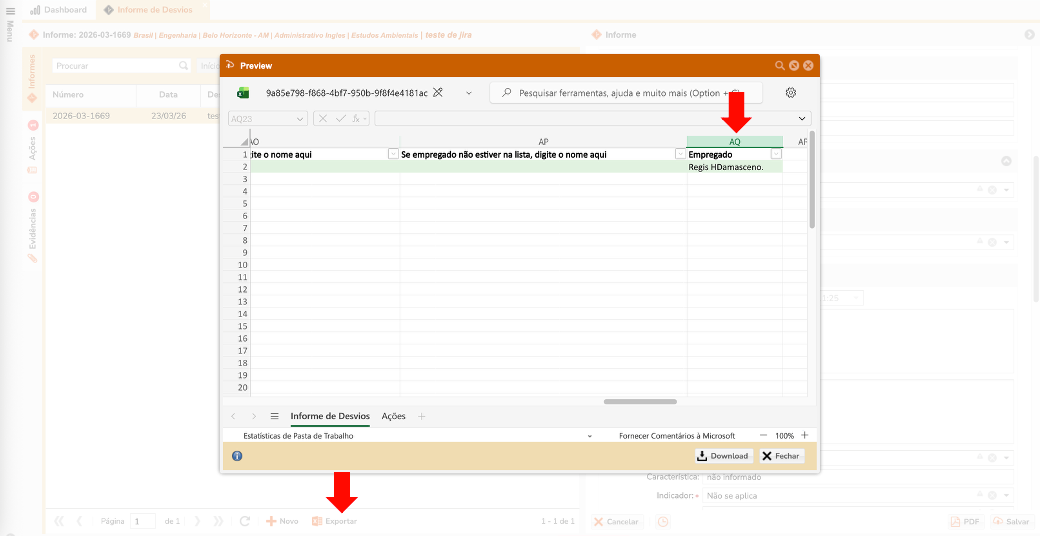
- Para visualizar o campo Empregado no excel da tela de Informe de desvios, clique no botão Exportar.
Como utilizar nos gráficos do Dashboard de Informes de desvios
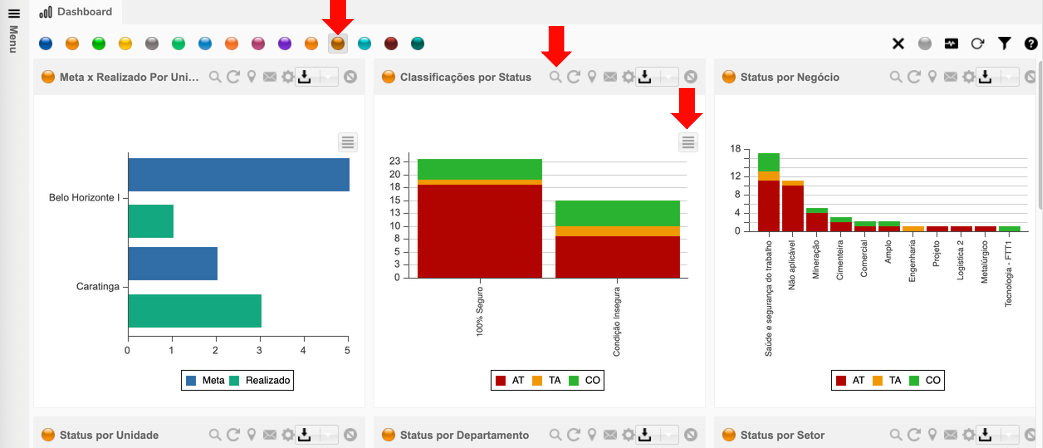
- Clique no ícone referente ao Dashboard de Informe de desvios
- Escolha um gráfico e clique no ícone de Lupa
- Clique sobre o ícone que aparecerá no canto superior direito do gráfico para abrir as opçöes de filtro do gráfico
- O filtro Empregado pode ser visto na janela que se abrirá.
- Para visualizar a nova coluna Empregado no excel gerado no gráfico, clique no ícone de Engrenagem ou diretamente sobre alguma informaçäo do gráfico, que um drilldown com a listagem se abrirá
- Clique em Exportar para gerar um excel onde poderá visualizar a coluna Empregado.