Novidades do Software

Fique por dentro de todas as atualizações e melhorias do SICLOPE

Possibilidade de inserir mapa georreferenciado no módulo de Licenças

25/06/2026

Objetivo

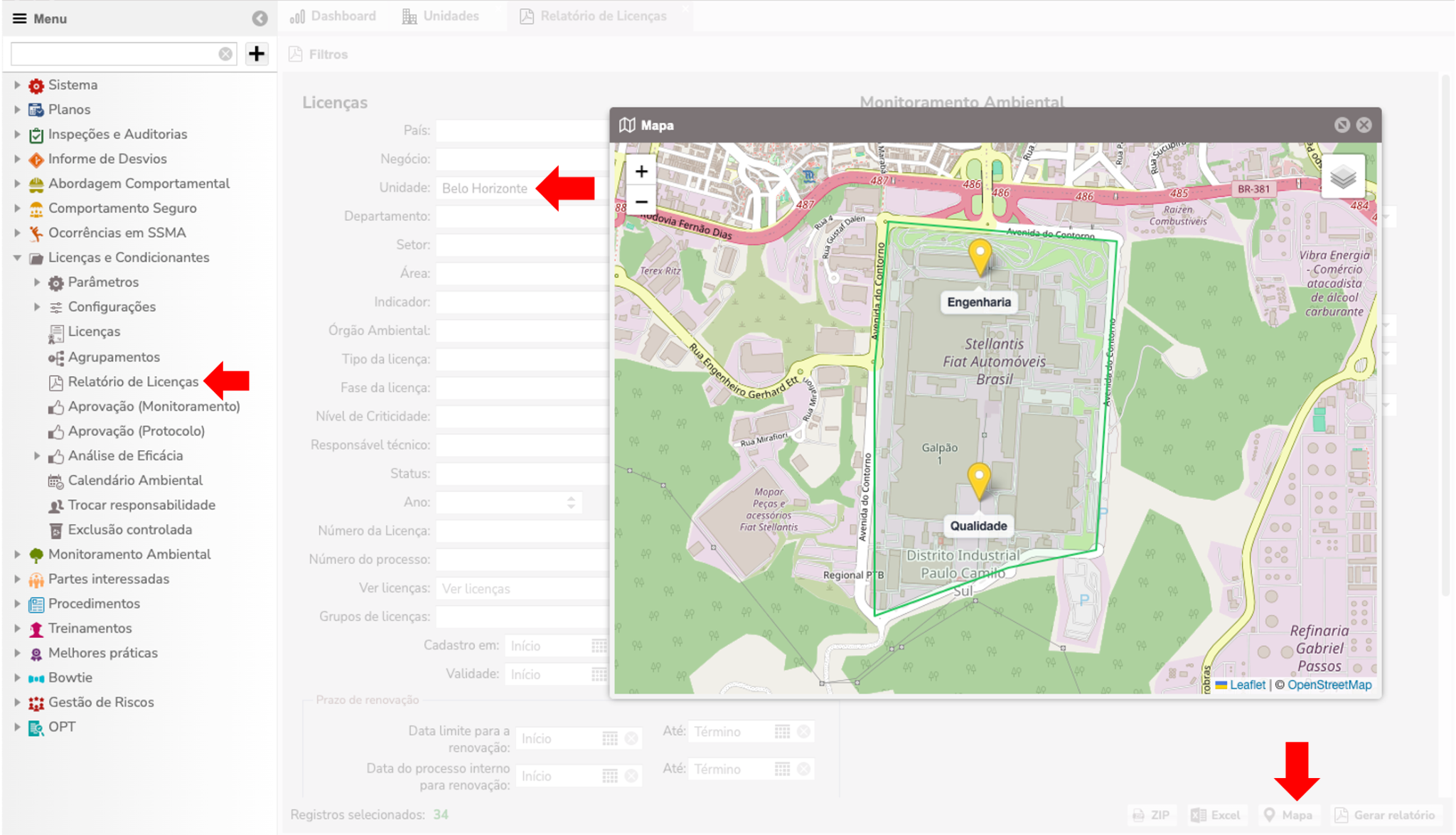
Permitir a visualização de unidades licenciadas em um mapa georreferenciado na tela Relatório de Licenças.

Com o cadastro das coordenadas geográficas das hierarquias, o sistema passa a exibir a localização das áreas licenciadas em um mapa, possibilitando a consulta rápida das licenças vinculadas a cada ponto e o acesso aos detalhes das licenças e respectivas condicionantes.
Pré-requisitos

  • Solicitar à Equipe de Suporte Erplan a disponibilização do recurso.
  • Aguardar a confirmação da liberação da funcionalidade.
  • Possuir uma hierarquia que represente uma área licenciada cuja licença seja gerenciada no Siclope.

Como utilizar

Configuração das coordenadas geográficas

  1. Acesse o módulo Sistema.
  2. Clique em Parâmetros.
  3. Acesse a tela Hierarquia.
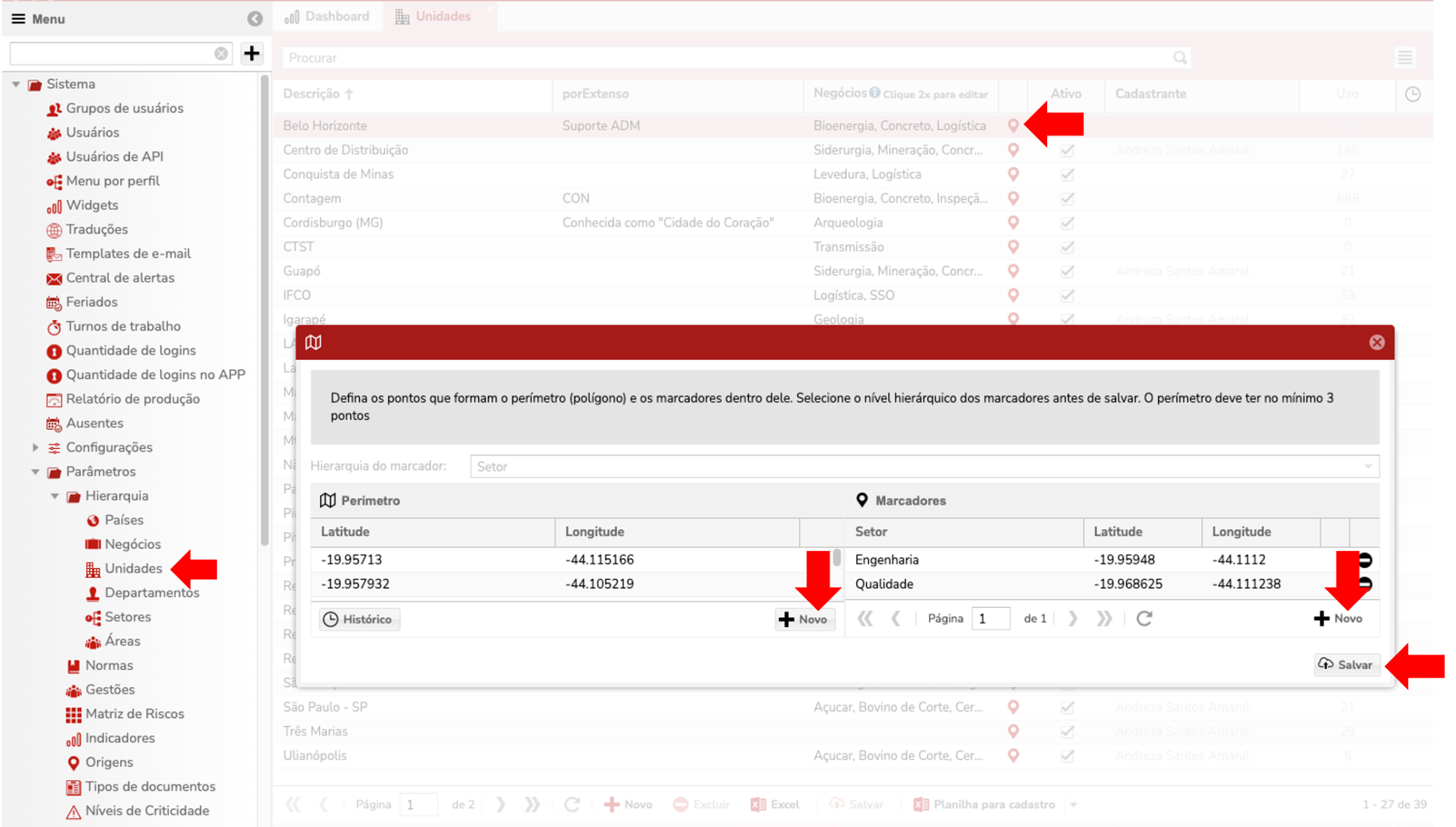
  4. Selecione a hierarquia para a qual deseja cadastrar as coordenadas geográficas.
    • Por que realizar este passo?
      As coordenadas geográficas devem ser associadas à hierarquia que representa a área licenciada que será exibida no mapa.
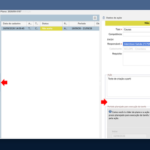
  1. Clique no ícone de localização destacado na cor vermelha.
  2. Clique em Novo na área de perímetro localizada à esquerda da janela.
  3. Cadastre o perímetro da área licenciada.
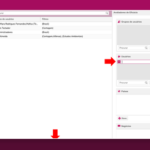
  4. Clique em Novo na área de pontos localizada à direita da janela.
  5. Cadastre os pontos geográficos que compõem o perímetro.
  6. Salve as informações.

Visualização do mapa

  1. Acesse o módulo Licenças e Condicionantes Ambientais.
  2. Acesse a tela Relatório de Licenças.
  3. Selecione uma hierarquia que possua coordenadas geográficas cadastradas.
    • Por que realizar este passo?
      O mapa é exibido apenas para hierarquias que possuam informações geográficas cadastradas.
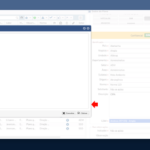
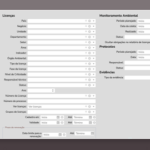
  1. Clique no botão Mapa, localizado no canto inferior direito da tela.

Consulta das licenças e condicionantes

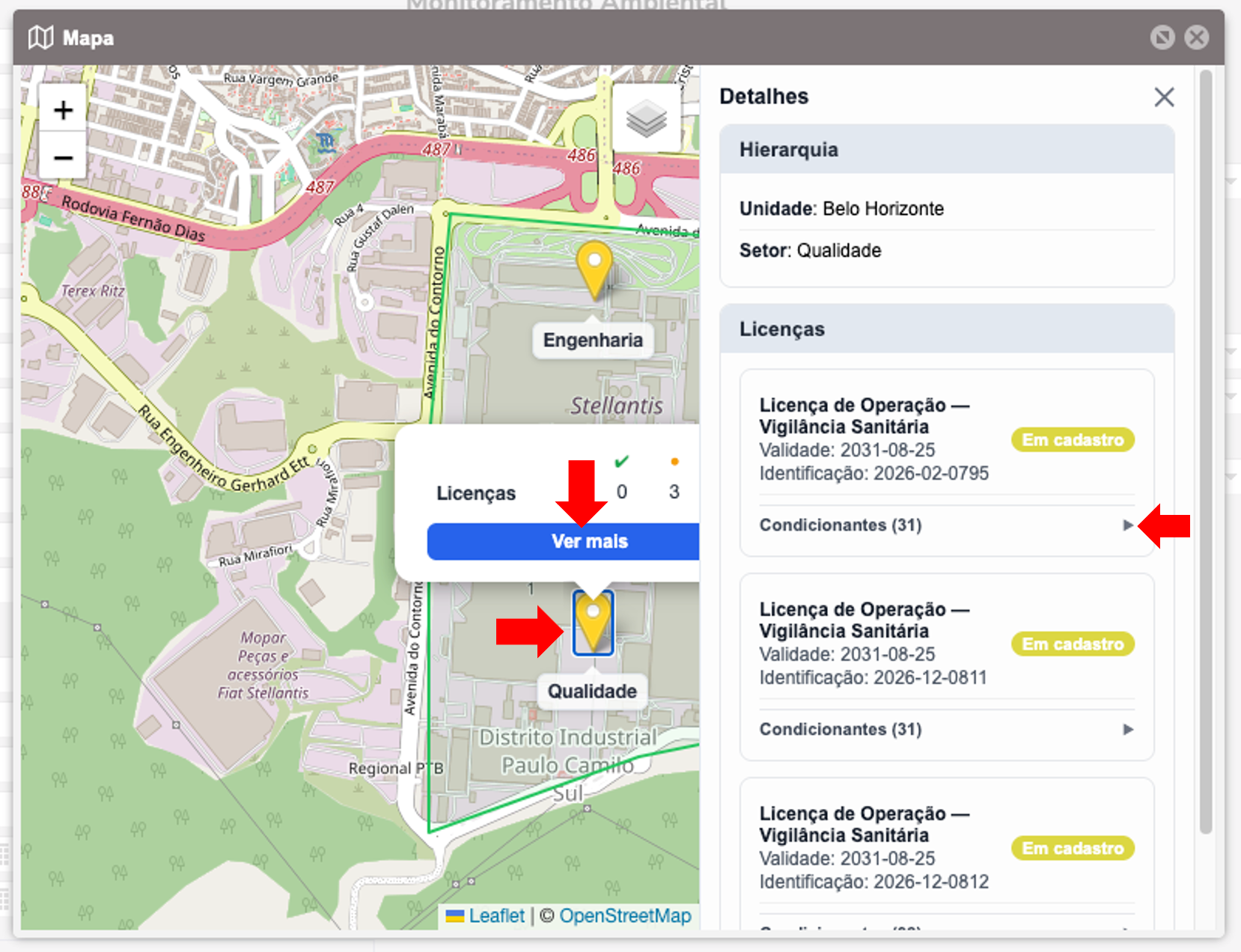
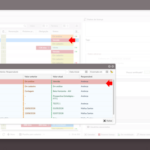
  1. Clique no ícone amarelo exibido no mapa.
  2. Visualize o resumo das licenças cadastradas no Siclope para a hierarquia selecionada.
  3. Clique em Ver mais.
  4. Visualize os dados detalhados da licença.
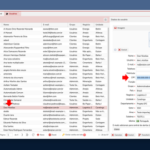
  5. Clique na seta localizada ao lado da licença desejada.
  6. Visualize a listagem das condicionantes associadas à licença.

Observações

  • A funcionalidade depende de liberação prévia pela Equipe de Suporte Erplan.
  • Apenas hierarquias com coordenadas geográficas cadastradas poderão ser visualizadas no mapa.
  • O recurso utiliza informações das licenças cadastradas e gerenciadas no Siclope.
  • O correto cadastro do perímetro e dos pontos geográficos é essencial para que a localização seja exibida adequadamente no mapa.
  • O botão Ver mais permite acessar informações detalhadas das licenças vinculadas ao ponto selecionado.
  • As condicionantes podem ser consultadas diretamente na janela de detalhes da licença, por meio da expansão do respectivo registro.
Fig.1

Nossos Módulos

Instalado de forma modular, o SICLOPE atende as necessidades dos nossos clientes da forma mais otimizada possível. A solução garante informação disponível, conhecimento do problema, velocidade e assertividade para as tomadas de decisões e gestão dos riscos do negócio, com foco no fortalecimento da cultura preventiva e atendimento legal. O resultado é o aumento da qualidade da gestão do tempo, com a consequente melhoria da tomada de decisão.

Selecione o abaixo seus módulos de interesse para conhecer melhor cada um deles.
Planos e Ações
Ocorrências em SSMA
Inspeções e Auditorias
Abordagem Comportamental
Comportamento Seguro
Informes e Desvios
Perigos e Riscos
Licenças e Condicionantes
Monitoramento Ambiental
Aspectos e Impactos Ambientais
Partes Interessadas
Treinamentos
Procedimentos
Melhores Práticas
Lançamento
Bowtie
Lançamento
OPT