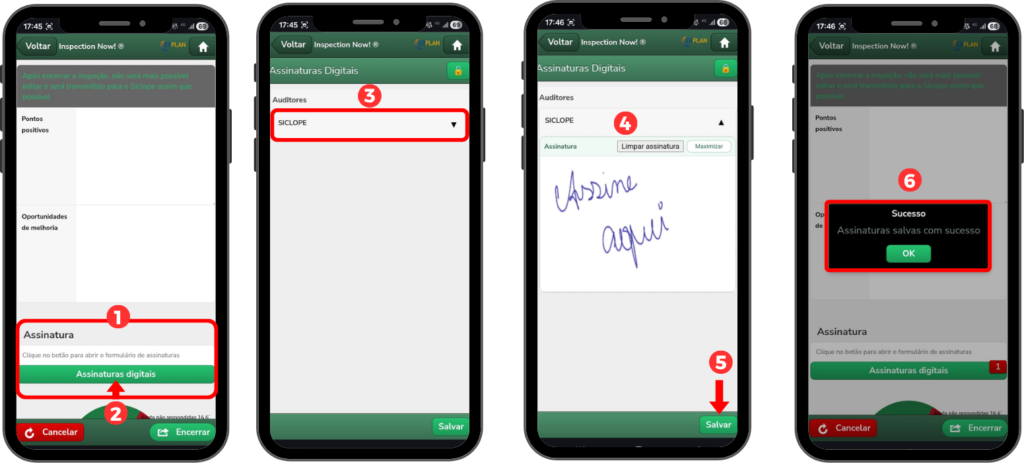
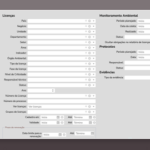
Foi implementada a funcionalidade de assinatura eletrônica no aplicativo Inspection Now, permitindo que os usuários vinculados à inspeção registrem suas assinaturas eletrônicas antes do encerramento da inspeção. Essa melhoria proporciona maior confiabilidade no registro das inspeções, garantindo a identificação dos participantes e a validação das informações coletadas.
Pré-requisitos
Todos os itens da inspeção devem estar preenchidos.
O usuário deve acessar a tela de encerramento da inspeção.
Os usuários que realizarem as assinaturas devem estar vinculados à inspeção.
Como utilizar
Conclua o preenchimento de todos os itens da inspeção.
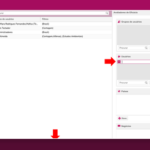
Acesse a tela de encerramento da inspeção e localize a seção Assinatura.
Toque em Assinaturas eletrônicas para abrir o formulário de assinaturas.
Selecione o usuário que será identificado como Auditor e Auditado.
Solicite que cada usuário realize sua assinatura diretamente na tela do dispositivo utilizando o dedo ou uma caneta touch.
Toque em Salvar para registrar as assinaturas.
Confirme a mensagem “Assinaturas salvas com sucesso” tocando em OK.
Observações importantes
A assinatura pode ser utilizada tanto pelo auditor quanto pelo auditado.
As assinaturas devem ser realizadas antes do encerramento da inspeção.
Após o encerramento da inspeção, as assinaturas passam a compor o relatório final.
Caso algum usuário não esteja vinculado à inspeção, ele não poderá ser selecionado para assinatura.
Funcionalidades – Limpar Assinatura Eletrônica
Objetivo
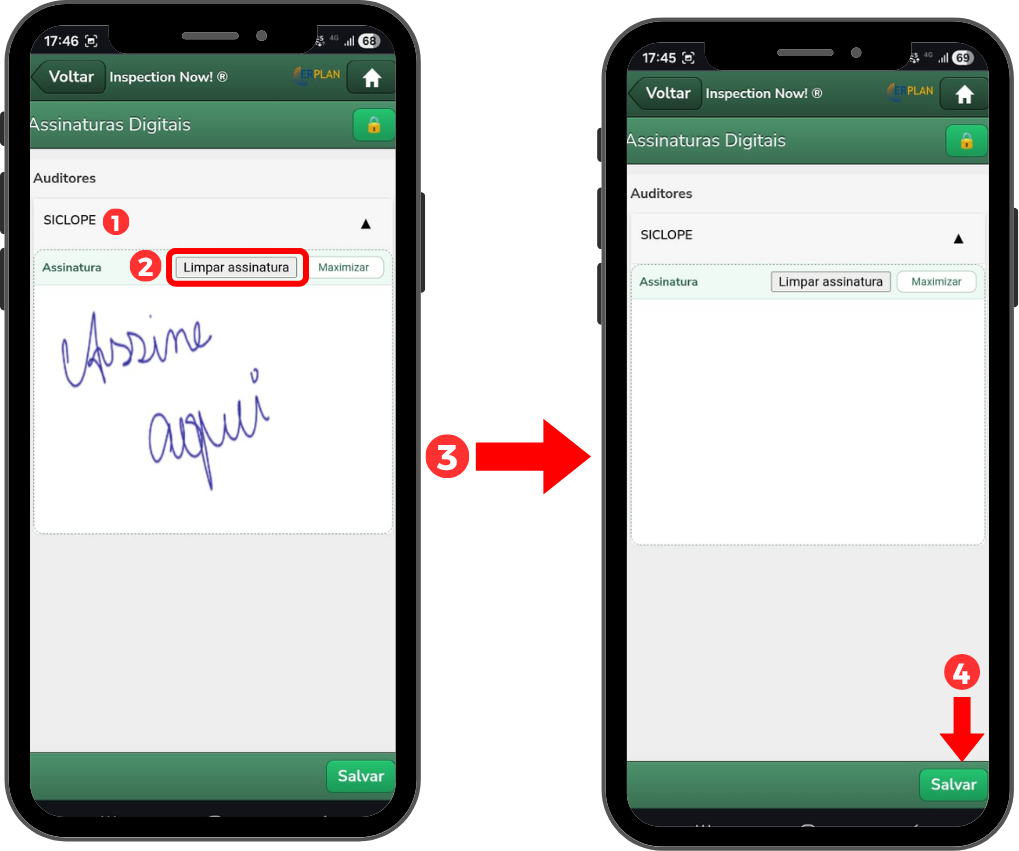
Foi disponibilizada a funcionalidade Limpar assinatura, permitindo que o usuário apague uma assinatura registrada incorretamente antes de salvá-la.
Como utilizar
Acesse a assinatura registrada.
Caso identifique algum erro, toque em Limpar assinatura.
Refazer a assinatura.
Toque em Salvar para concluir o registro.
Funcionalidades – Maximizar tela Assinatura
Objetivo
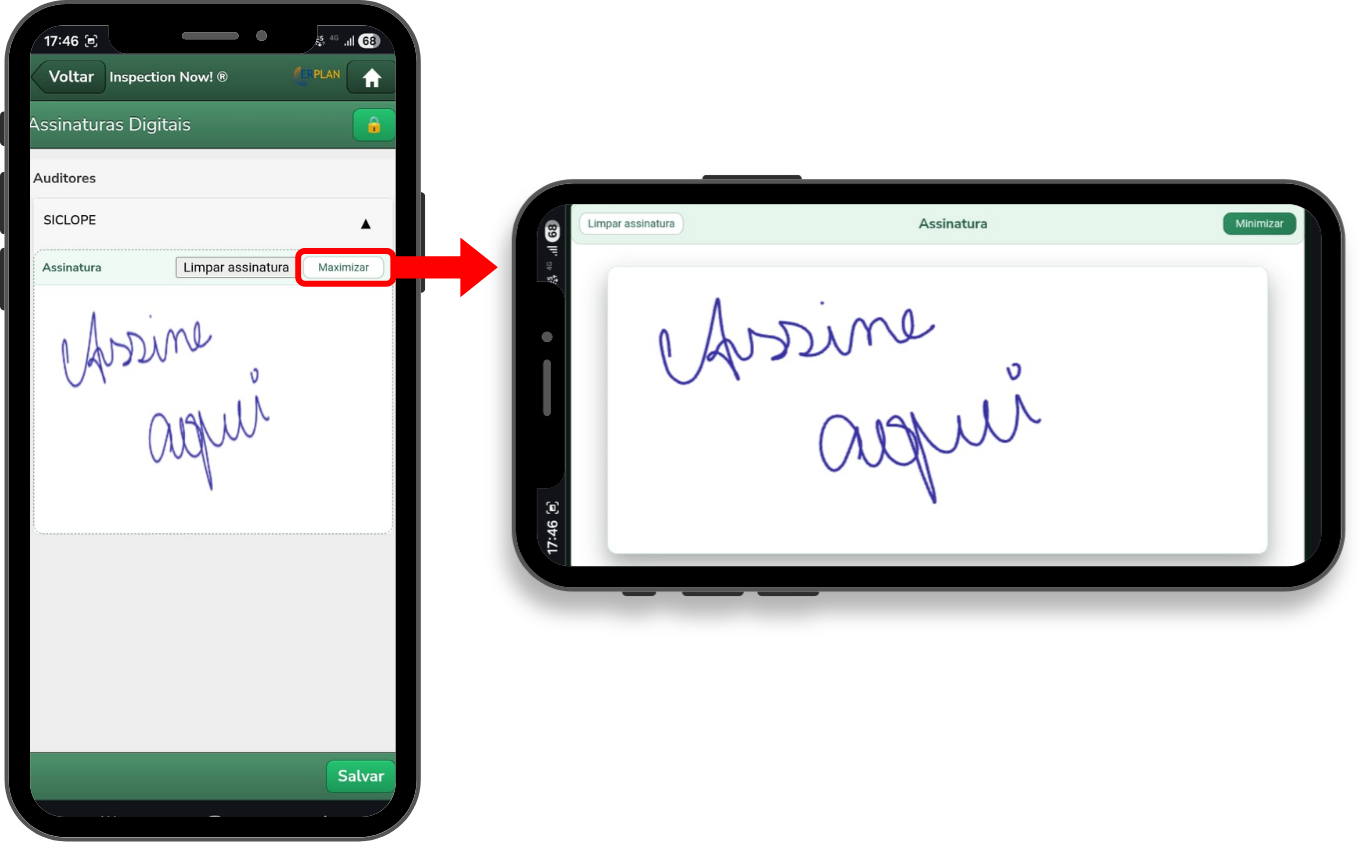
Foi implementada a opção Maximizar, permitindo ampliar a área destinada à assinatura eletrônica. Essa funcionalidade facilita o preenchimento da assinatura em dispositivos móveis, proporcionando maior precisão durante o registro.
Como utilizar
Acesse a tela de assinatura eletrônica.
Toque na opção Maximizar.
Realize a assinatura utilizando toda a área ampliada.
Toque em Minimizar para retornar à tela anterior.
Revise a assinatura registrada.
Toque em Salvar para concluir o registro.
Funcionalidades – Cadeado
Objetivo
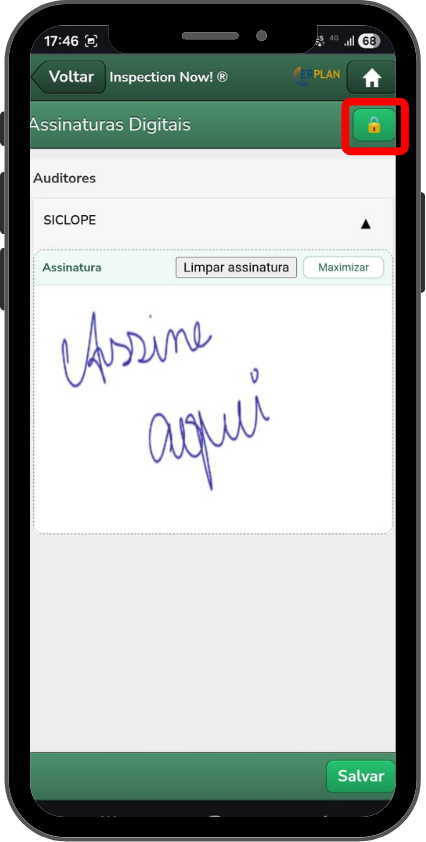
Foi disponibilizada a funcionalidade Cadeado, que permite bloquear a movimentação da tela durante o preenchimento da assinatura eletrônica. Essa melhoria proporciona maior estabilidade durante a assinatura, evitando deslocamentos involuntários da tela e facilitando o registro da assinatura pelo usuário.
Como utilizar
Acesse a tela de assinatura eletrônica.
Toque no ícone Cadeado para bloquear a movimentação da tela.
Realize a assinatura utilizando o dedo ou uma caneta touch.
Desbloqueie a tela, caso seja necessário continuar a navegação.
Toque em Salvar para concluir o registro da assinatura.
Funcionalidade – Relatório Assinado
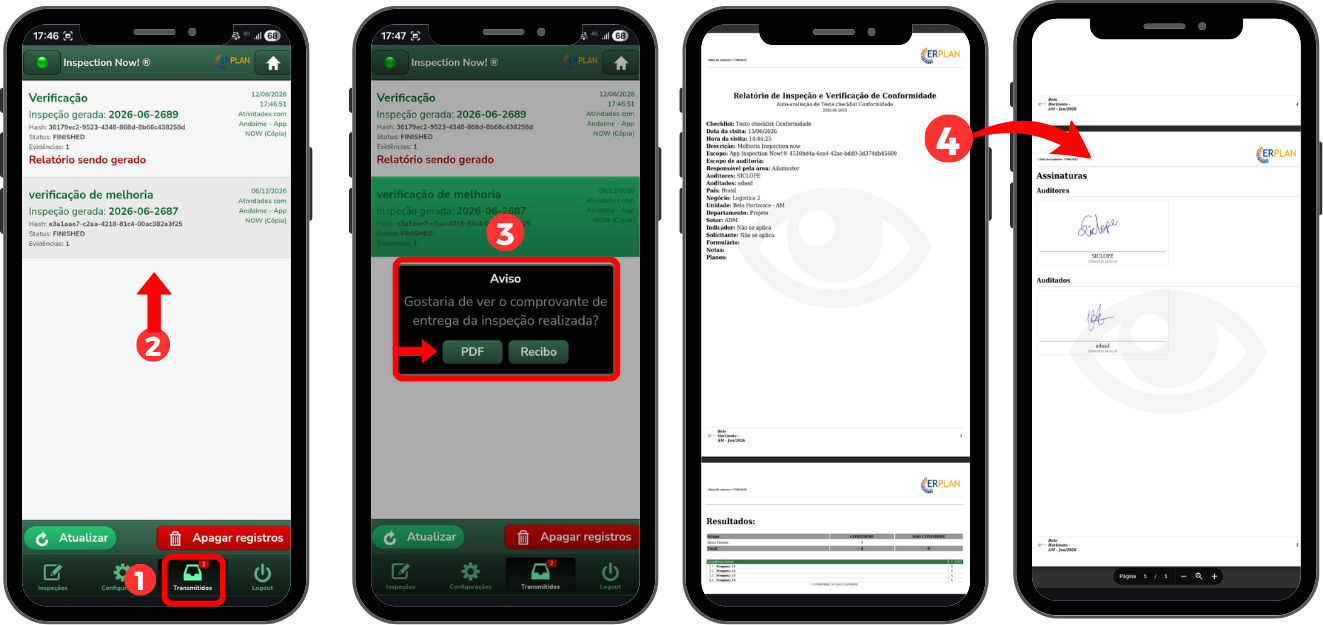
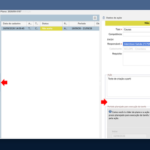
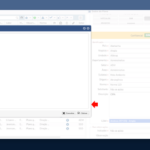
Após o encerramento da inspeção, as assinaturas eletrônicas registradas ficarão disponíveis na última página do relatório gerado, permitindo a conferência dos usuários que assinaram.
Como utilizar
Clique em Transmitidos.
Clique na inspeção.
Clique em PDF para gerar o relatório.
Consulte a última página do relatório para visualizar as assinaturas registradas.
Funcionalidade – Retransmitir uma inspeção encerrada
Objetivo
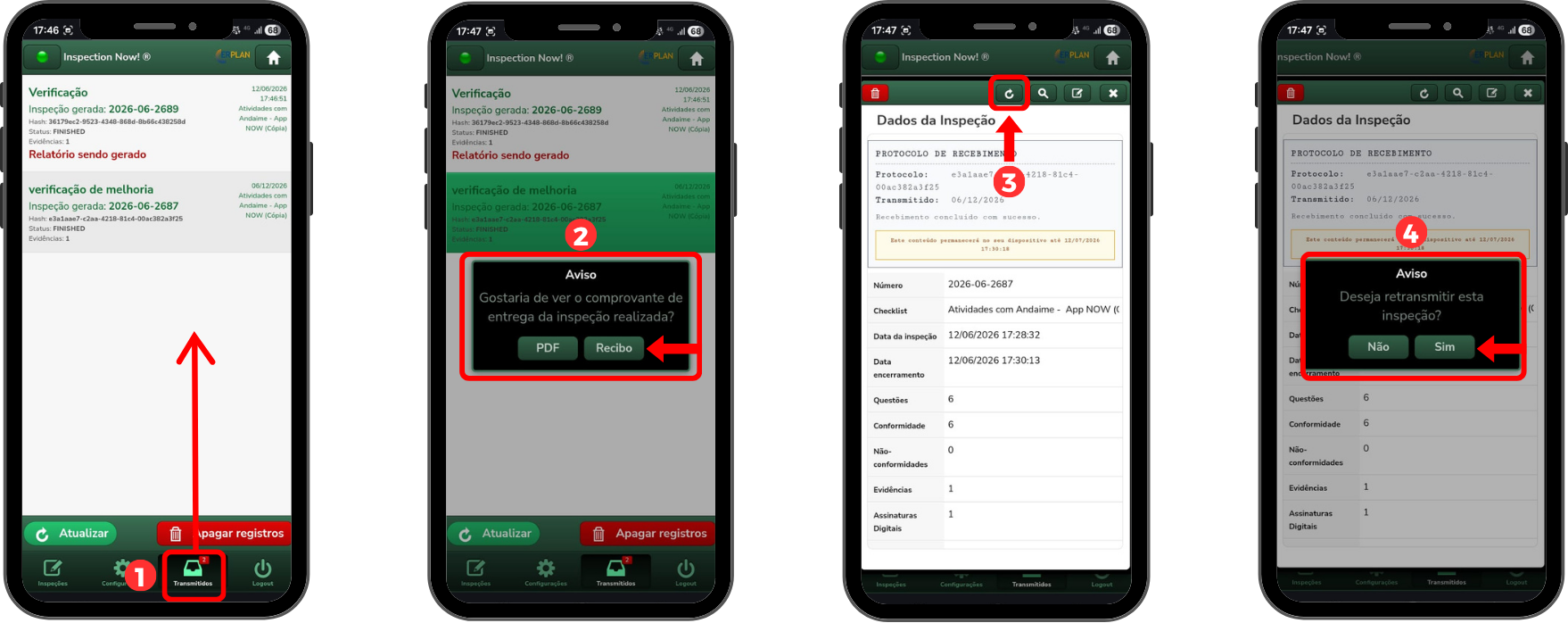
Foi implementada a funcionalidade de retransmissão de inspeções encerradas, permitindo reenviar uma inspeção já transmitida ao Siclope. Esse recurso auxilia na confirmação do envio das informações e na resolução de possíveis falhas de transmissão.
Pré-requisitos
A inspeção deve estar encerrada.
A inspeção deve estar disponível na aba Transmitidos.
Como utilizar
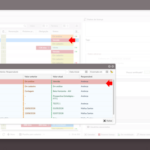
Acesse a aba Transmitidos.
Selecione a inspeção que deseja retransmitir.
Toque na opção Recibo.
Localize o ícone de retransmissão (seta circular).
Toque no ícone para iniciar o reenvio.
Confirme a operação selecionando Sim.
Aguarde a conclusão da retransmissão.
Funcionalidades – Consulta do Log da Inspeção
Objetivo
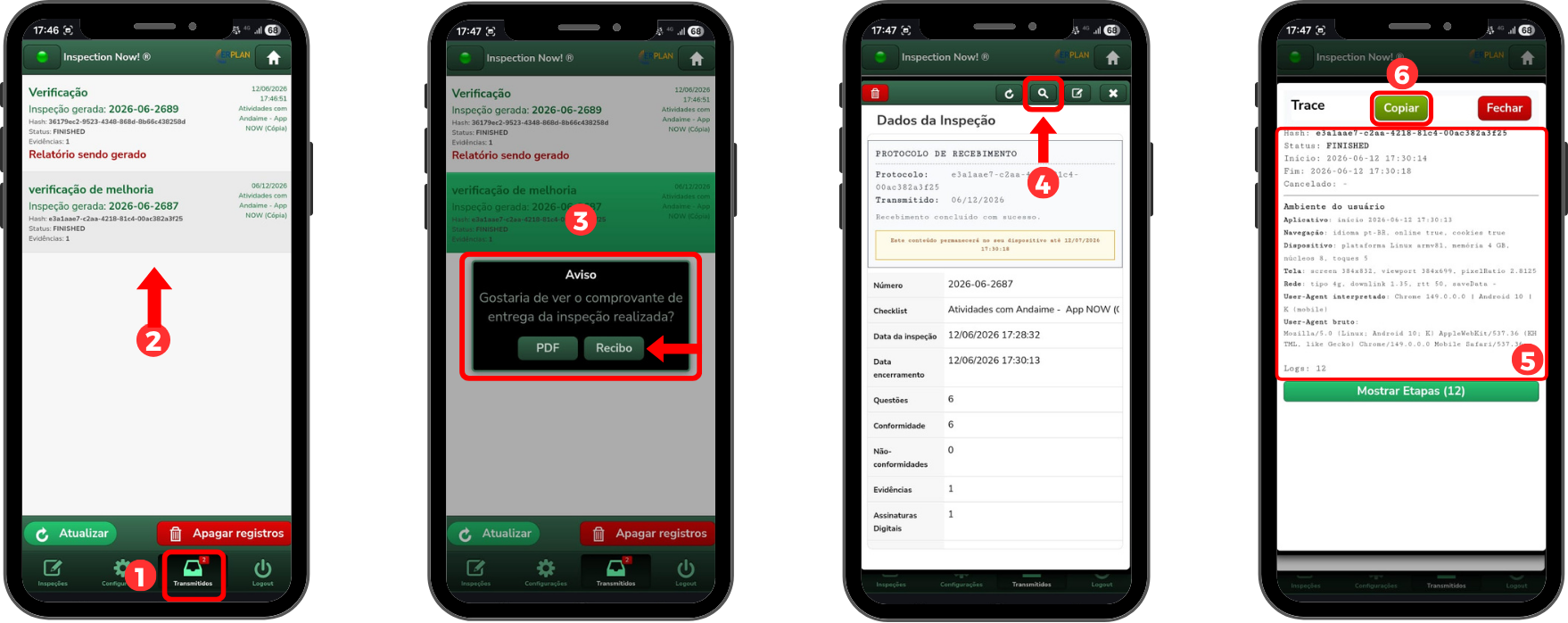
O recurso de Protocolo de Recebimento funciona como um registro (log) da transmissão realizada, permitindo rastrear e validar o envio das informações.
Esse protocolo pode ser informado em chamados direcionados à equipe de Suporte do Siclope, facilitando a identificação de eventuais inconsistências no aplicativo e contribuindo para uma análise mais ágil e assertiva.
Como utilizar
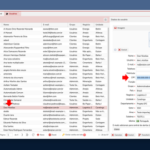
Acesse a aba Transmitidos.
Selecione a inspeção desejada.
Toque em Recibo para visualizar os dados da transmissão.
Na tela Dados da Inspeção, toque no ícone da lupa para acessar o log da transmissão.
Consulte as informações apresentadas no log da inspeção.
Toque em Copiar para copiar o protocolo de recebimento.
Encaminhe o protocolo à equipe de suporte, caso seja solicitado para análise de um chamado.
Funcionalidades – Visualização do check-list preenchido Objetivo
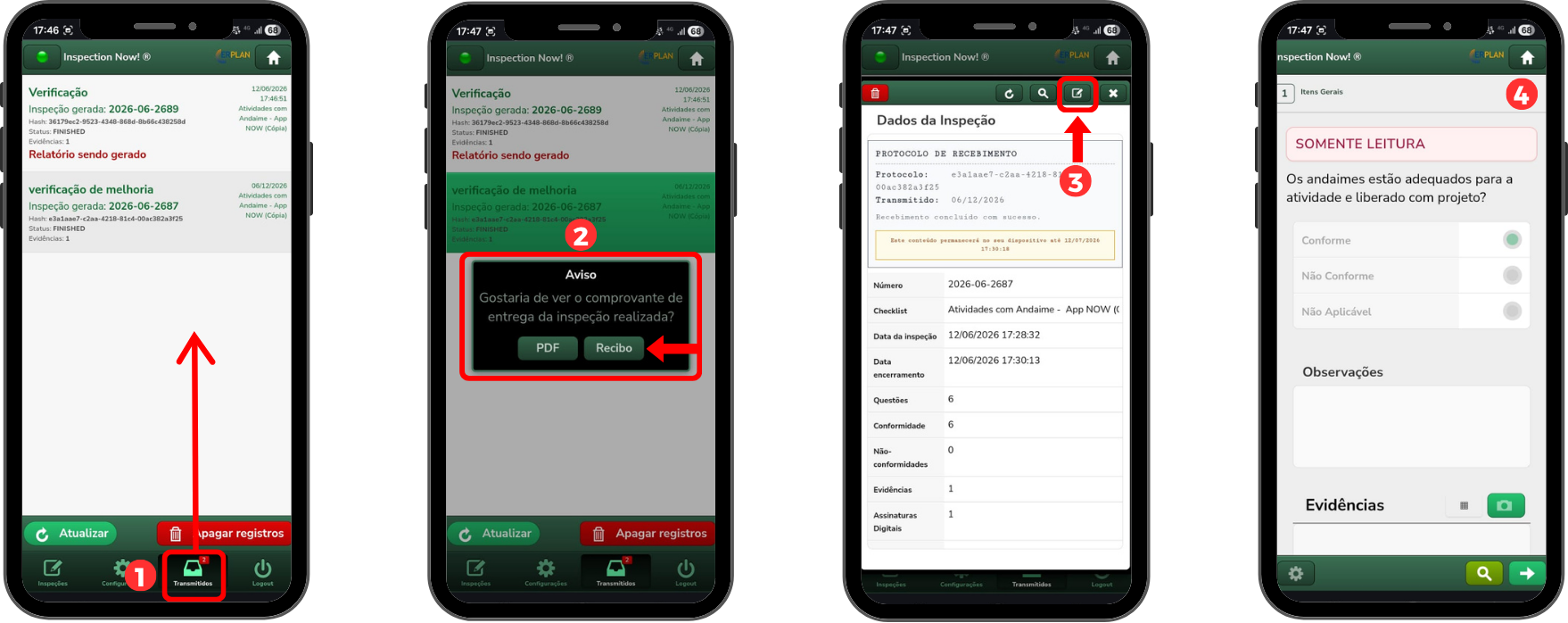
Foi disponibilizada a visualização do check-list preenchido, permitindo consultar todas as respostas registradas durante a inspeção, incluindo observações e evidências, sem possibilitar alterações nas informações.
Como utilizar
Acesse a aba Transmitidos.
Selecione a inspeção desejada.
Toque em Recibo.
Toque no ícone de visualização do check-list.
Consulte as respostas registradas.
Funcionalidades – Uso de Espaço
Objetivo da melhoria
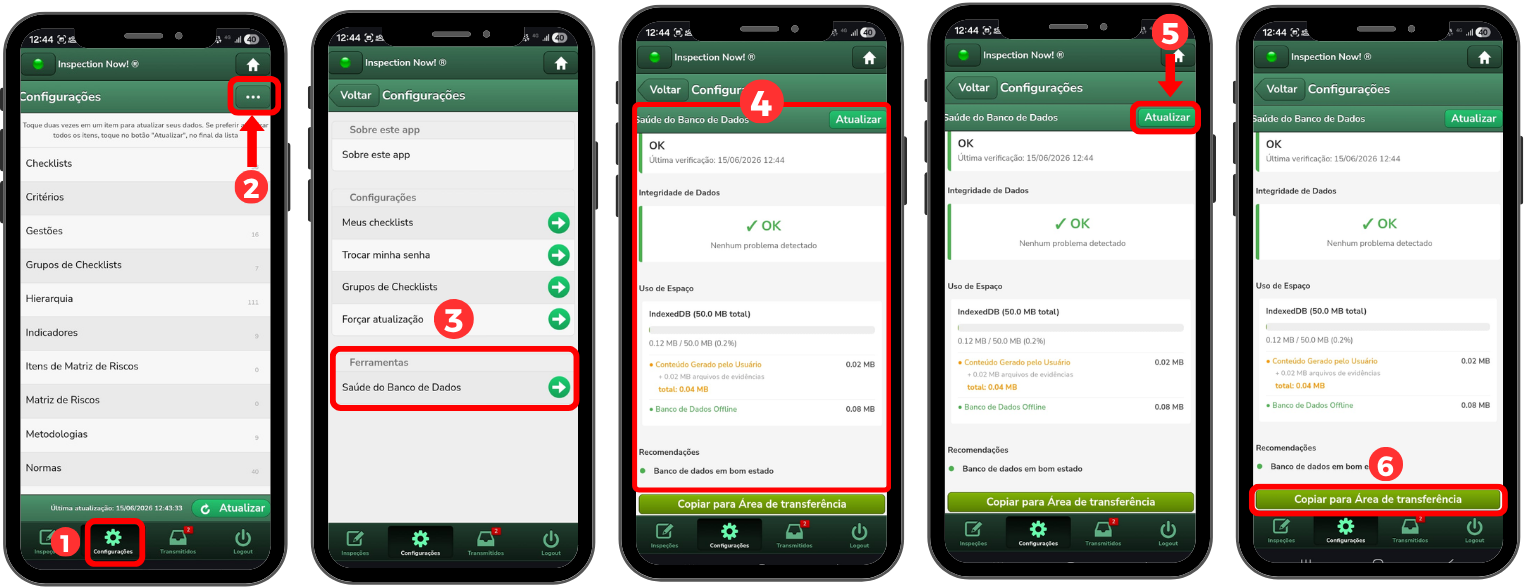
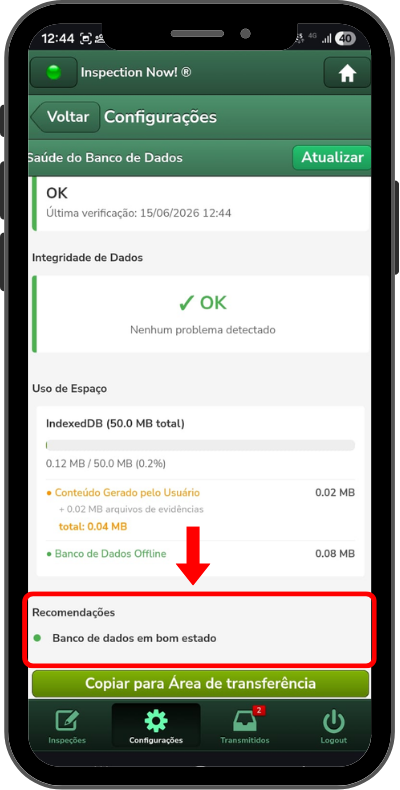
Foi disponibilizada a ferramenta Saúde do Banco de Dados, permitindo consultar informações sobre a integridade dos dados, utilização do armazenamento local e recomendações para melhorar o desempenho do aplicativo.
Como utilizar
Acesse a tela Configurações.
Toque no ícone de três pontos localizado no canto superior direito.
Selecione a opção Saúde do Banco de Dados.
Consulte as informações apresentadas.
Toque em Atualizar, caso deseje obter informações mais recentes.
Toque em Copiar para Área de Transferência para copiar os dados.
Encaminhe as informações à equipe de suporte, quando solicitado.
Funcionalidades – Consulta da Saúde do Banco de Dados Objetivo
Foi disponibilizada a consulta detalhada da Saúde do Banco de Dados, permitindo acompanhar o estado do banco de dados local, identificar inconsistências caso haja.
Como utilizar
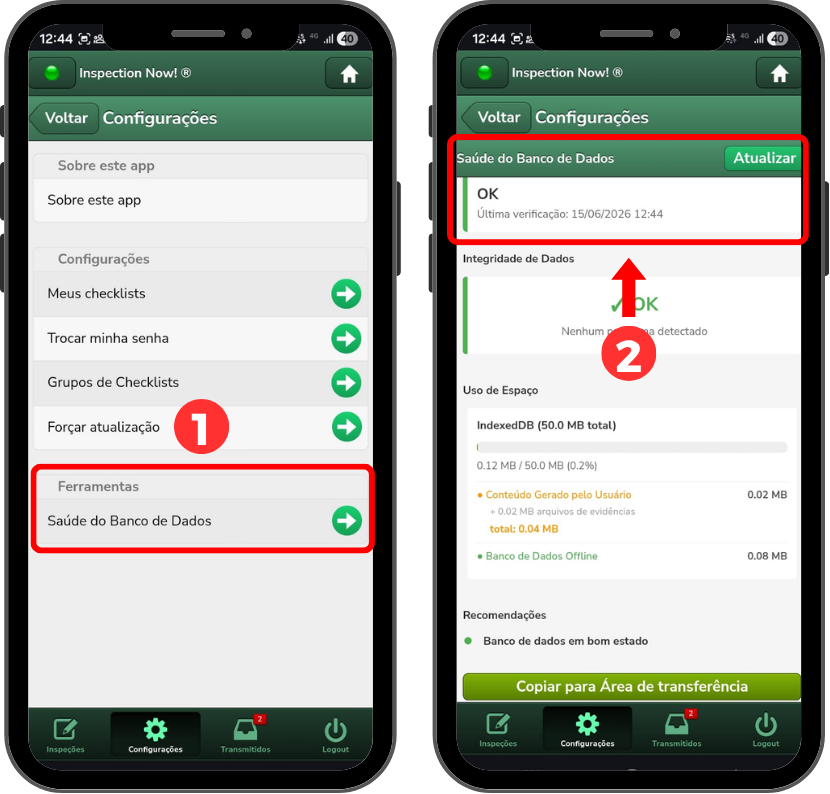
Última verificação
Acesse a ferramenta Saúde do Banco de Dados.
Consulte a data e o resultado da última verificação realizada pelo aplicativo.
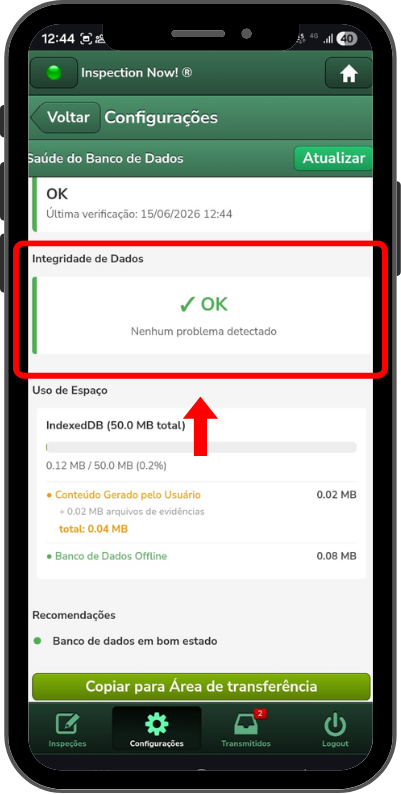
Integridade dos dados
Localize a seção Integridade dos dados.
Verifique se existem inconsistências identificadas pelo sistema.
Uso de espaço
Localize a seção Uso de espaço.
Consulte o espaço total disponível.
Verifique o espaço utilizado pela aplicação.
Consulte o espaço ocupado por evidências e demais arquivos armazenados.
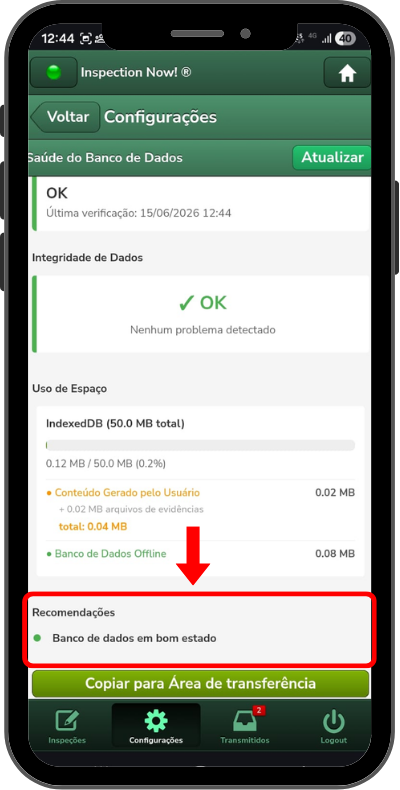
Recomendações
Localize a seção Recomendações.
Analise as orientações apresentadas pelo sistema.
Realize as ações recomendadas, quando necessário, para melhorar o desempenho do aplicativo.
Observações importantes
As informações apresentadas refletem o estado atual do banco de dados local.
O monitoramento do uso de espaço auxilia na prevenção de problemas relacionados ao armazenamento.
As recomendações apresentadas podem contribuir para melhorar o desempenho do aplicativo.
Caso sejam identificadas inconsistências, recomenda-se encaminhar as informações ao suporte juntamente com o relatório da Saúde do Banco de Dados.
Instalado de forma modular, o SICLOPE atende as necessidades dos nossos clientes da forma mais otimizada possível. A solução garante informação disponível, conhecimento do problema, velocidade e assertividade para as tomadas de decisões e gestão dos riscos do negócio, com foco no fortalecimento da cultura preventiva e atendimento legal. O resultado é o aumento da qualidade da gestão do tempo, com a consequente melhoria da tomada de decisão.
Selecione o abaixo seus módulos de interesse para conhecer melhor cada um deles.