

Este recurso permite definir, para um mesmo cargo, cursos específicos por qualquer uma das hierarquias.
Este recurso permite definir, para um mesmo cargo, cursos específicos por qualquer uma das hierarquias.
A partir da Matriz de Cargos, será possível:
● Vincular cursos de forma personalizada para cada contexto organizacional;
● Definir requisitos como mandatório, recomendado ou opcional;
● Estabelecer prazos de validade e periodicidade;
● Aplicar filtros que garantem que cada colaborador visualize somente os cursos pertinentes ao cargo e ao local onde atua.
Dessa forma, o sistema assegura uma gestão de treinamentos muito mais precisa, aderente
à realidade operacional e alinhada às necessidades específicas de cada unidade.
Detalhamento:
Cadastro de Cargo na Matriz
1 – Clique em Menu
2 – Acesse o módulo Treinamentos
3 – Selecione Cadastro
4 – Clique em Matriz de Cargo
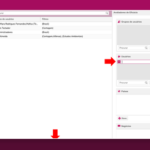
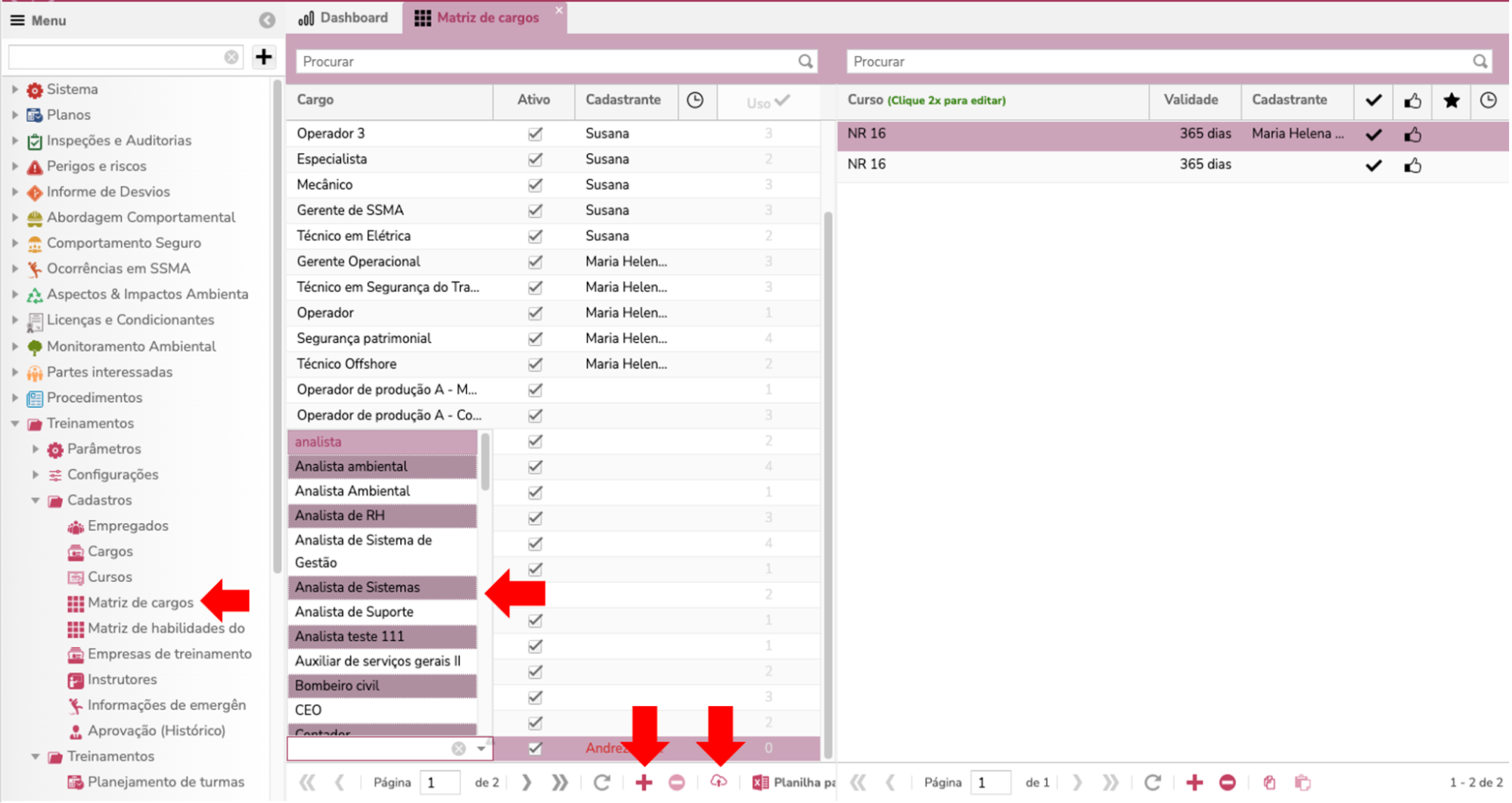
Na tela Matriz de Cargo, será apresentada a coluna Cargo, destinada ao cargo previamente cadastrado na tela Cargos.
Para inserir um novo cargo:
5– Clique em + Novo
6. – Selecione o cargo desejado na lista suspensa
7 – Clique em Salvar
Cadastro de Curso para o Cargo
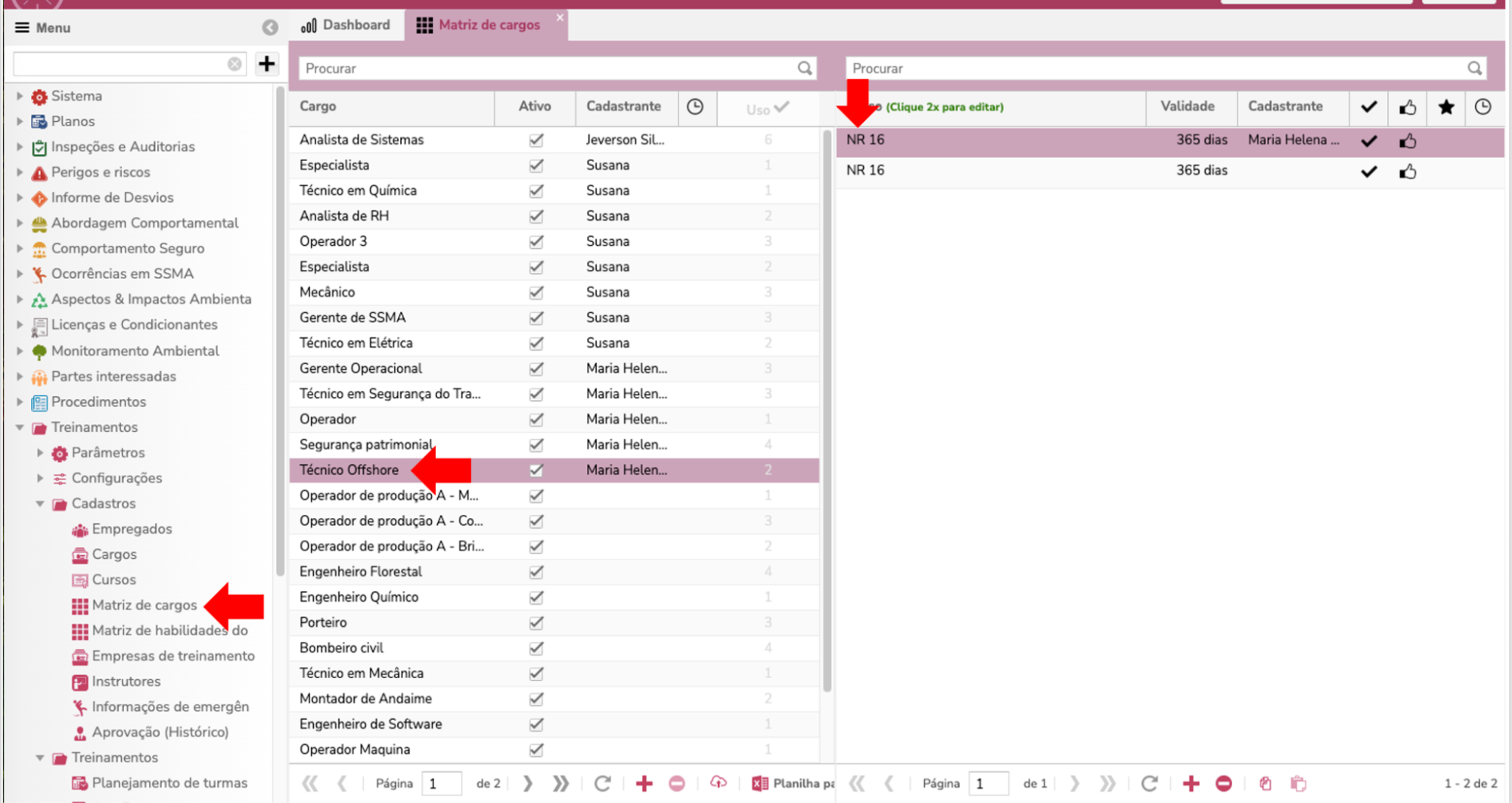
– Após salvar, clique sobre o cargo para o qual deseja realizar o cadastro de cursos.
As opções serão exibidas no lado direito da tela.
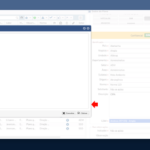
8 – Clique em + Novo para adicionar um curso.
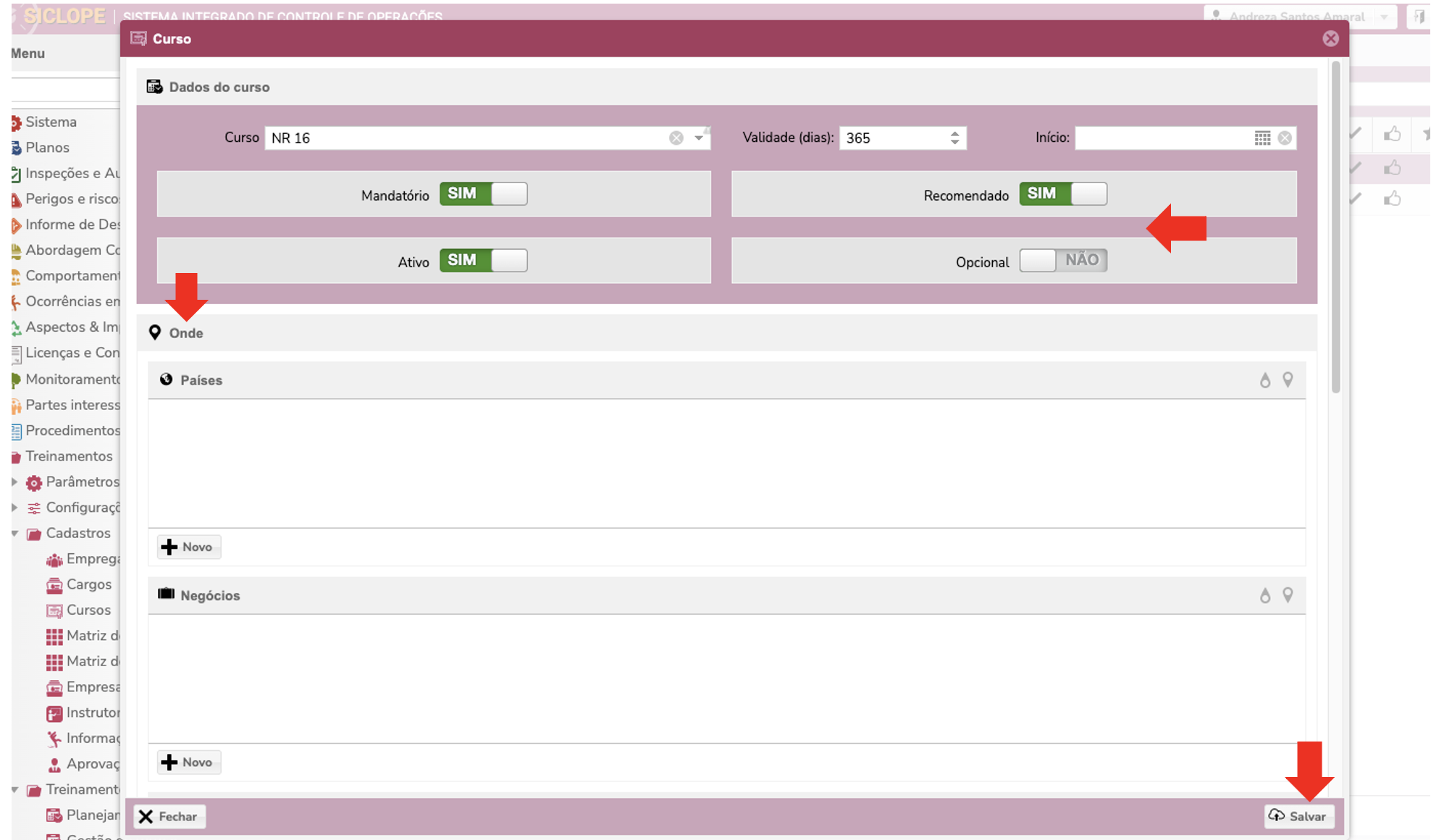
9 – Na tela Curso, insira as seguintes informações:
● Curso
● Validade (em dias)
10 – Defina os parâmetros abaixo conforme aplicável:
● Mandatório: selecione Sim quando o curso for obrigatório
● Recomendado: selecione Sim quando o curso for apenas recomendado
● Opcional: selecione Sim se o curso tiver caráter opcional
● Ativo: selecione Sim para ativar o curso
Defina qual hierarquia será apresentada o curso criado. Ex: Unidade, área, departamento…
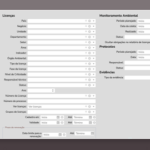
11 – Logo abaixo das informações do curso (item 10), encontra-se o campo “Onde”, que apresenta duas possibilidades:
1º- Se um curso for vinculado a um cargo da organização independentemente do setor, área, departamento ou unidade, será apresentado para todos os profissionais que estão cadastrados no Siclope neste cargo.
2º- Se o curso vinculado for aplicado apenas à algumas empresas, unidades ou áreas, será necessário preencher o campo Onde, informando as respectivas localidades. Deste modo, torna-se possível personalizar “Cursos” x “Cargos” x “Hierarquia do empregado no Siclope”.
Observação importante: quanto mais filtros forem aplicados, mais restrita será a apresentação dos cursos para o cargo do usuário.
Exemplo
Suponha a existência do curso NR35, o qual deve ser apresentado apenas para as seguintes hierarquias: Unidade “Belo Horizonte”, Departamento “Administrativo” e Setor de “Logística”.
Para isso, no campo Onde, cadastre os filtros correspondentes a essas hierarquias..
Com essa configuração:
● O curso NR35 será exibido exclusivamente para os usuários vinculados à Unidade Belo Horizonte, pertencentes ao Departamento Administrativo no setor de logística.
● Caso o usuário não esteja associado a nenhuma dessas hierarquias, o curso não será apresentado.
Nota Importante: Caso deseje editar o curso, clique 2x no curso para efetuar a edição
Finalização
12 – Após definir todas as informações e filtros desejados, clique em “Salvar”.
Instalado de forma modular, o SICLOPE atende as necessidades dos nossos clientes da forma mais otimizada possível. A solução garante informação disponível, conhecimento do problema, velocidade e assertividade para as tomadas de decisões e gestão dos riscos do negócio, com foco no fortalecimento da cultura preventiva e atendimento legal. O resultado é o aumento da qualidade da gestão do tempo, com a consequente melhoria da tomada de decisão.
Selecione o abaixo seus módulos de interesse para conhecer melhor cada um deles.